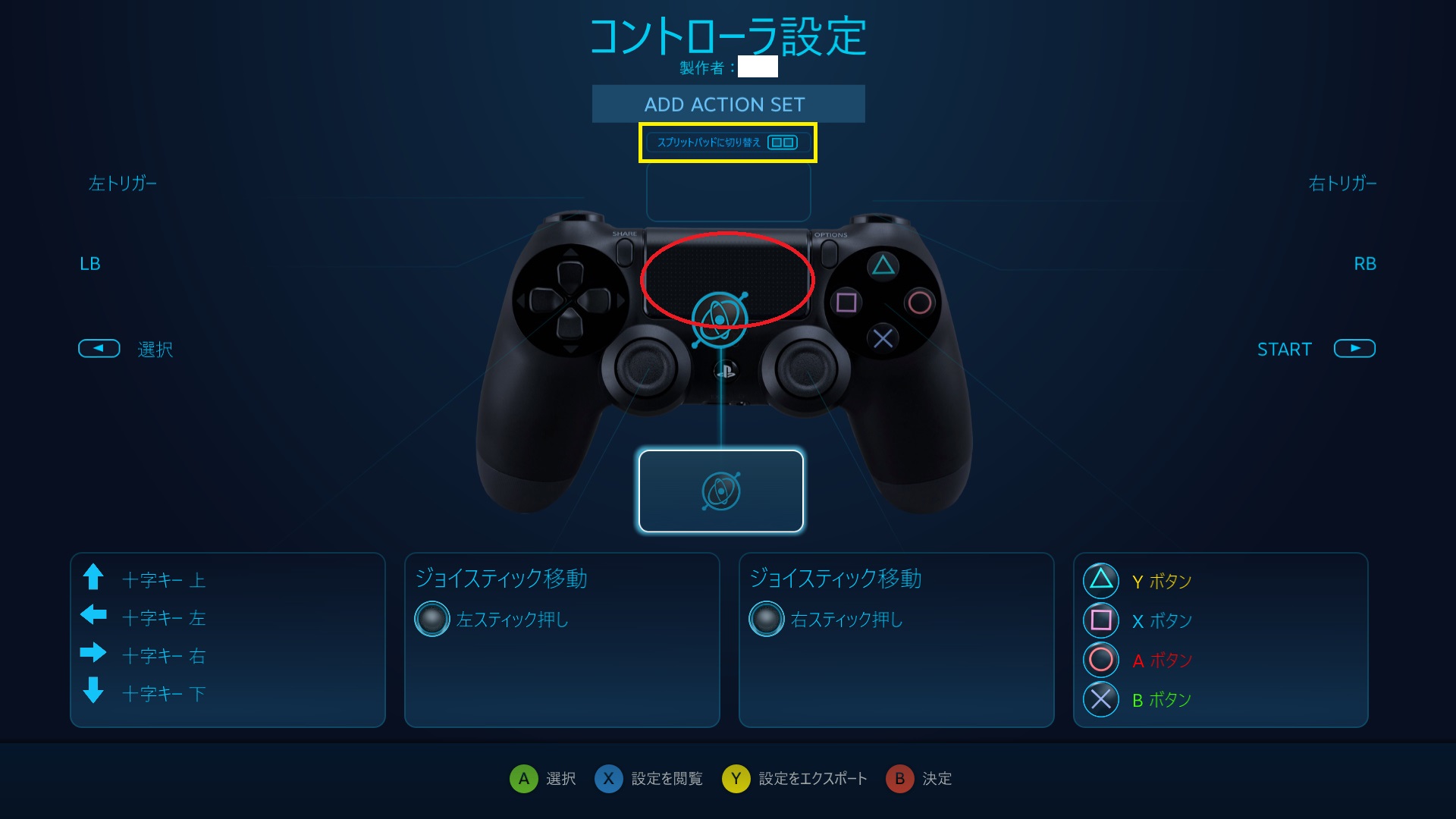
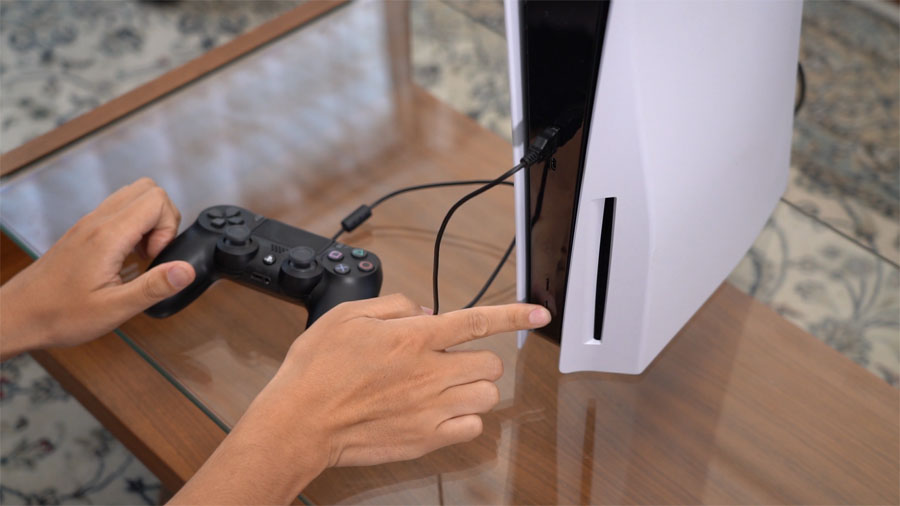
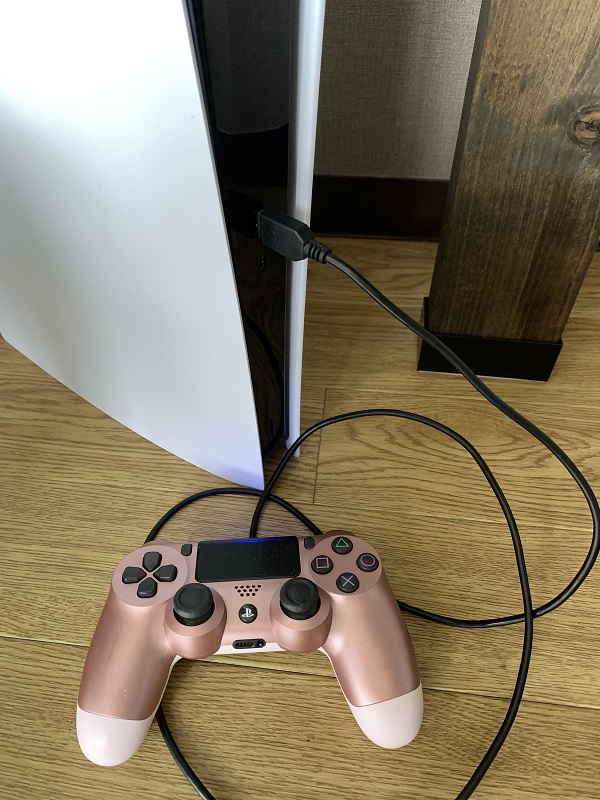
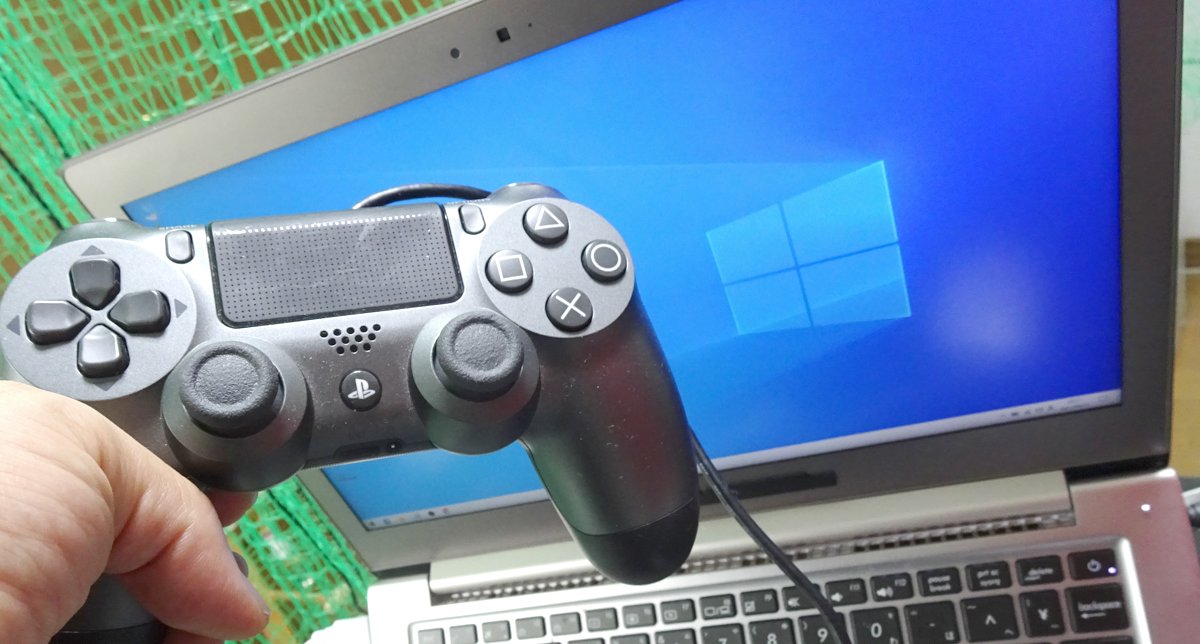
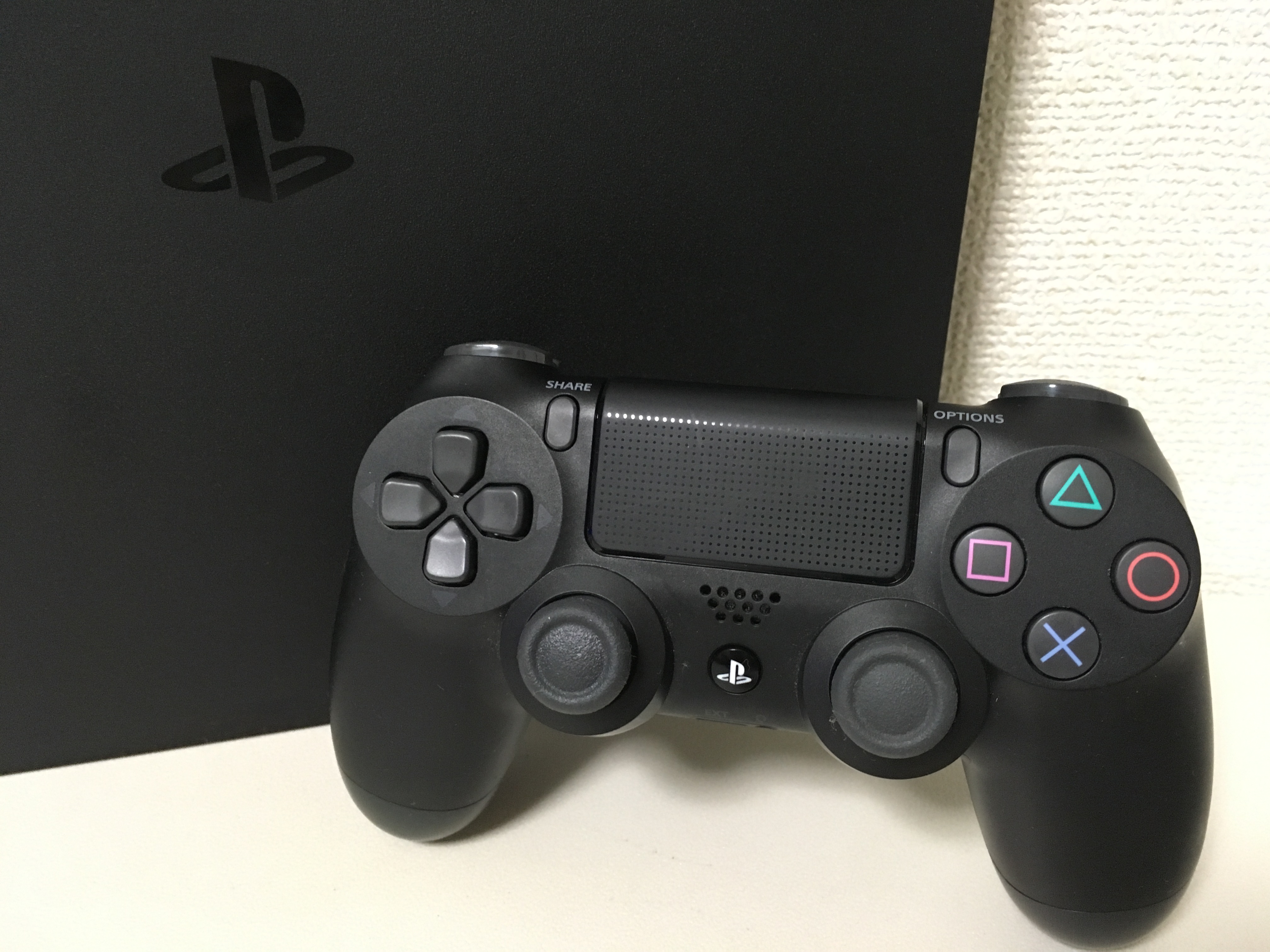
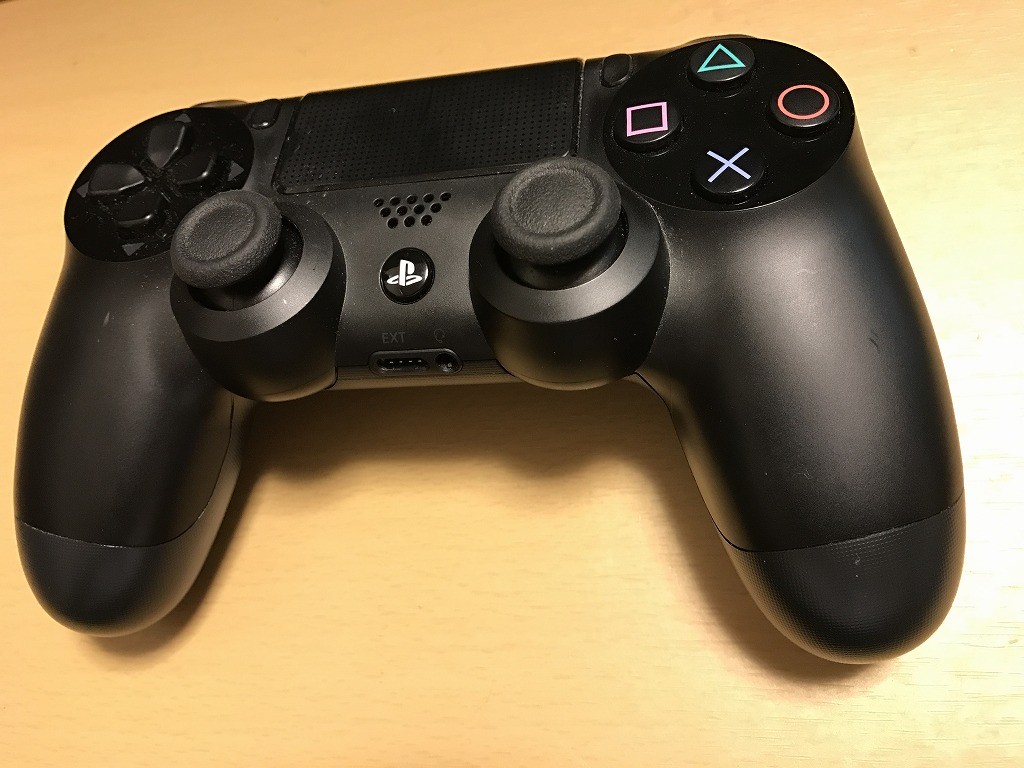
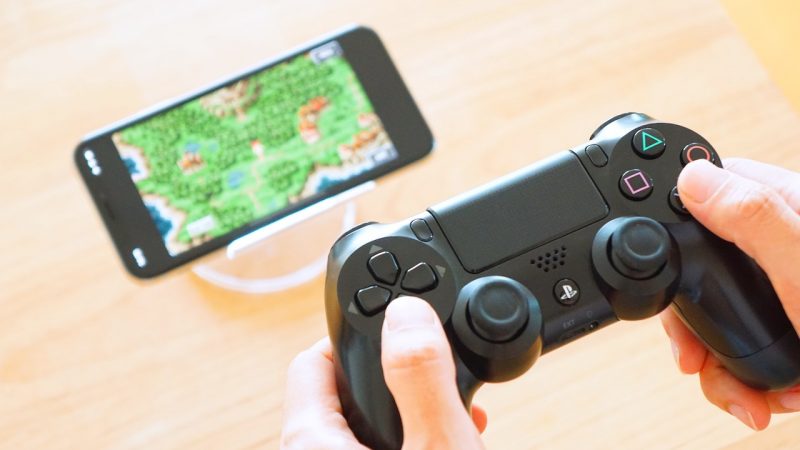
有線でPS4コントローラーをPCと接続する手順をご紹介します。 まず用意するものは PS4のコントローラー と、それに付属してある USBケーブル の2つだけです。 コントローラーの接続口とPCのUSB挿入口にコードを繋げます。 接続が完了すれば、PCが自動的にコントローラーを認識してくれます。 後は、好きなゲームを起動し、ゲーム上でボタンの設定をすれば
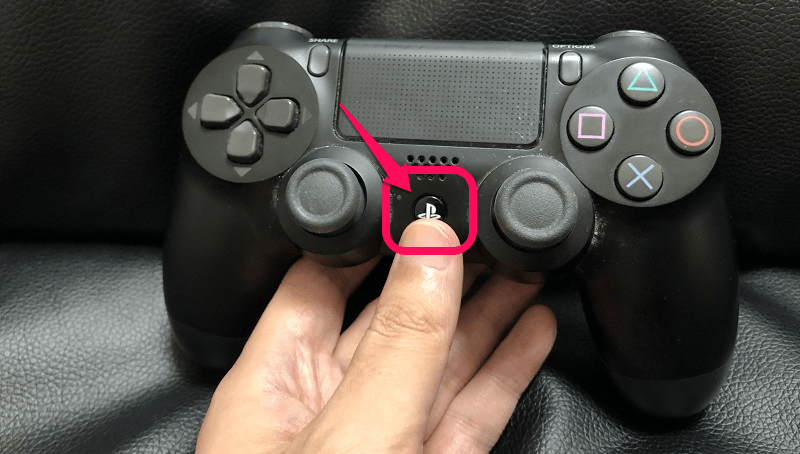
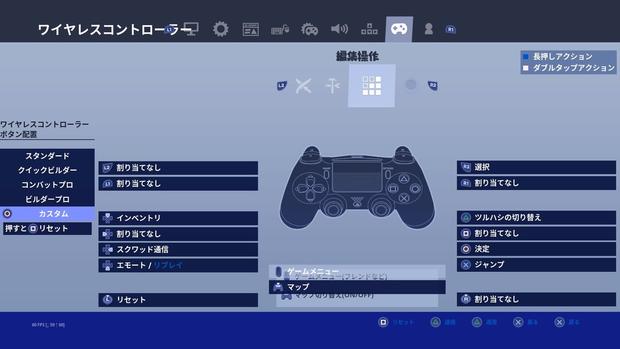
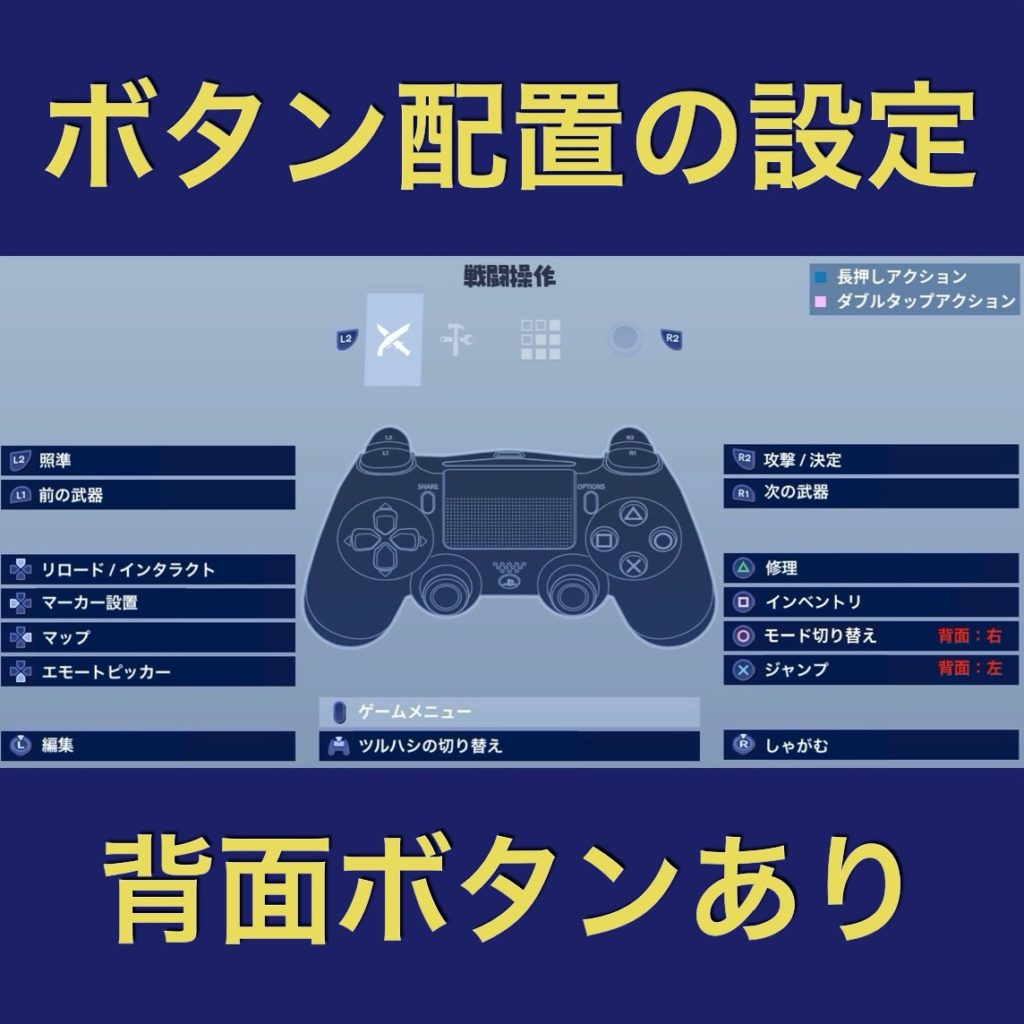
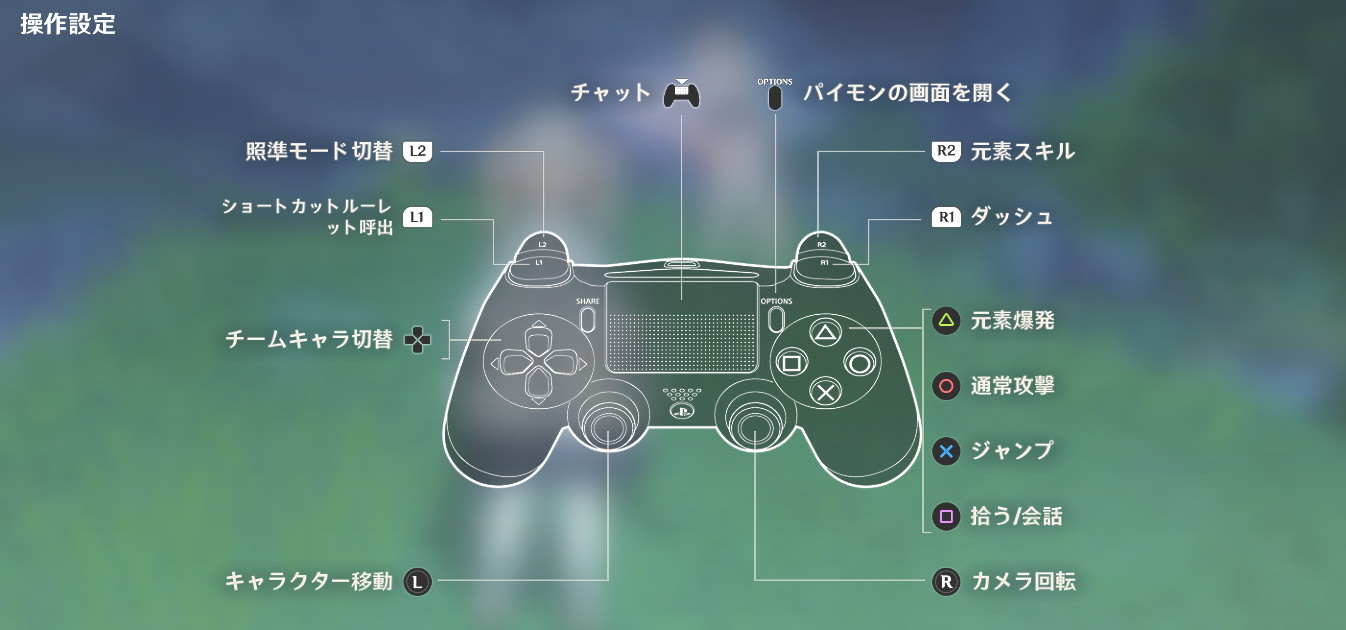
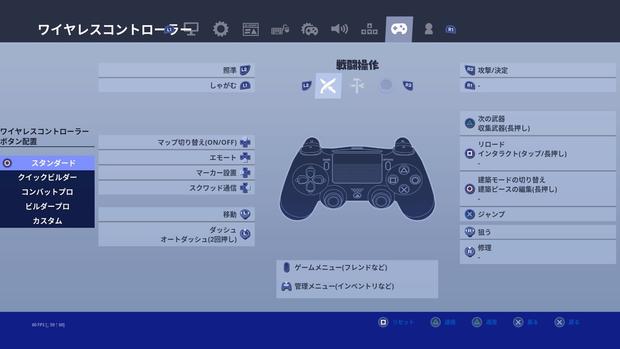
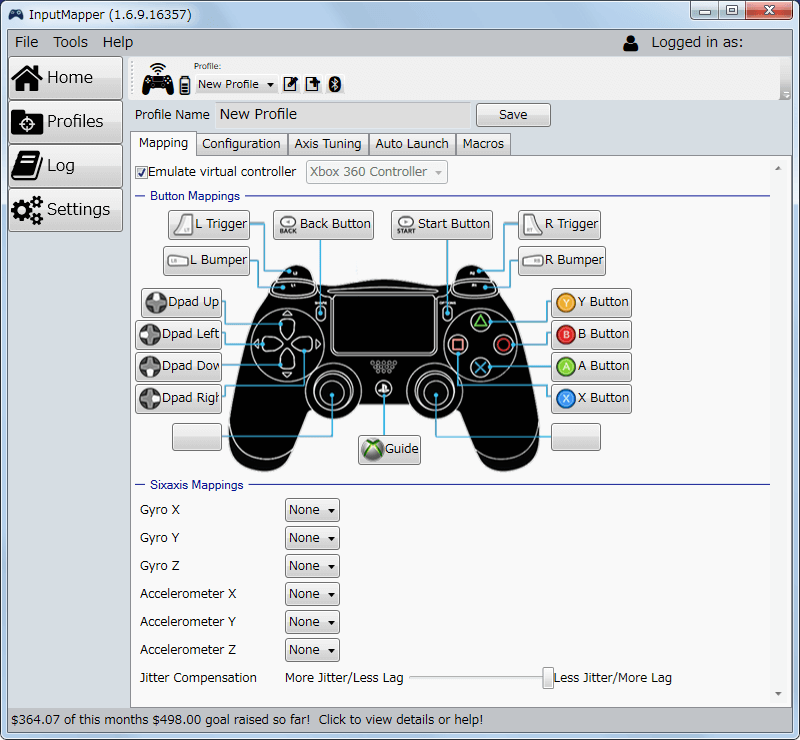
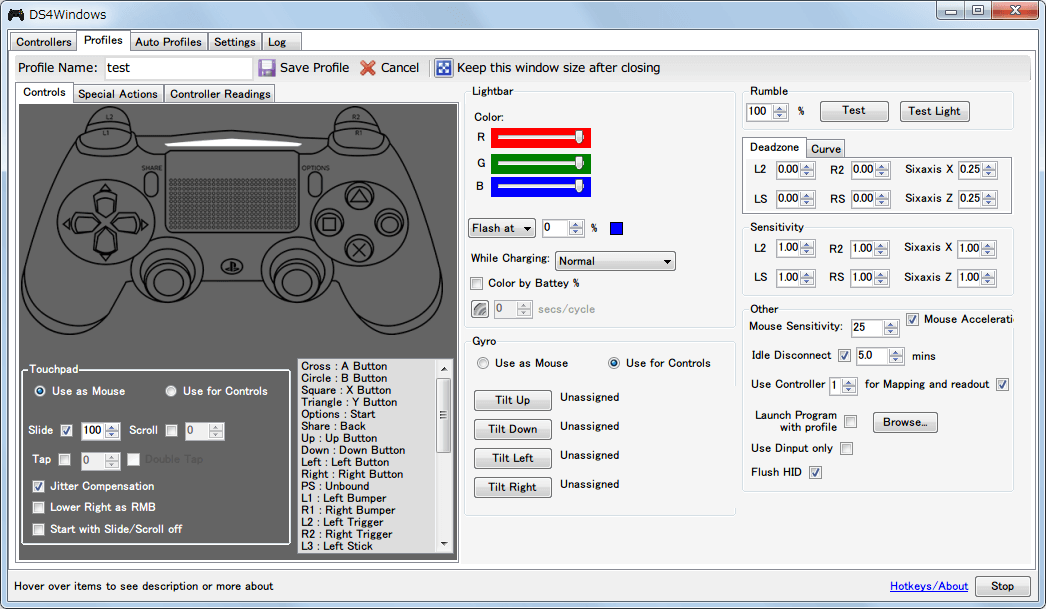
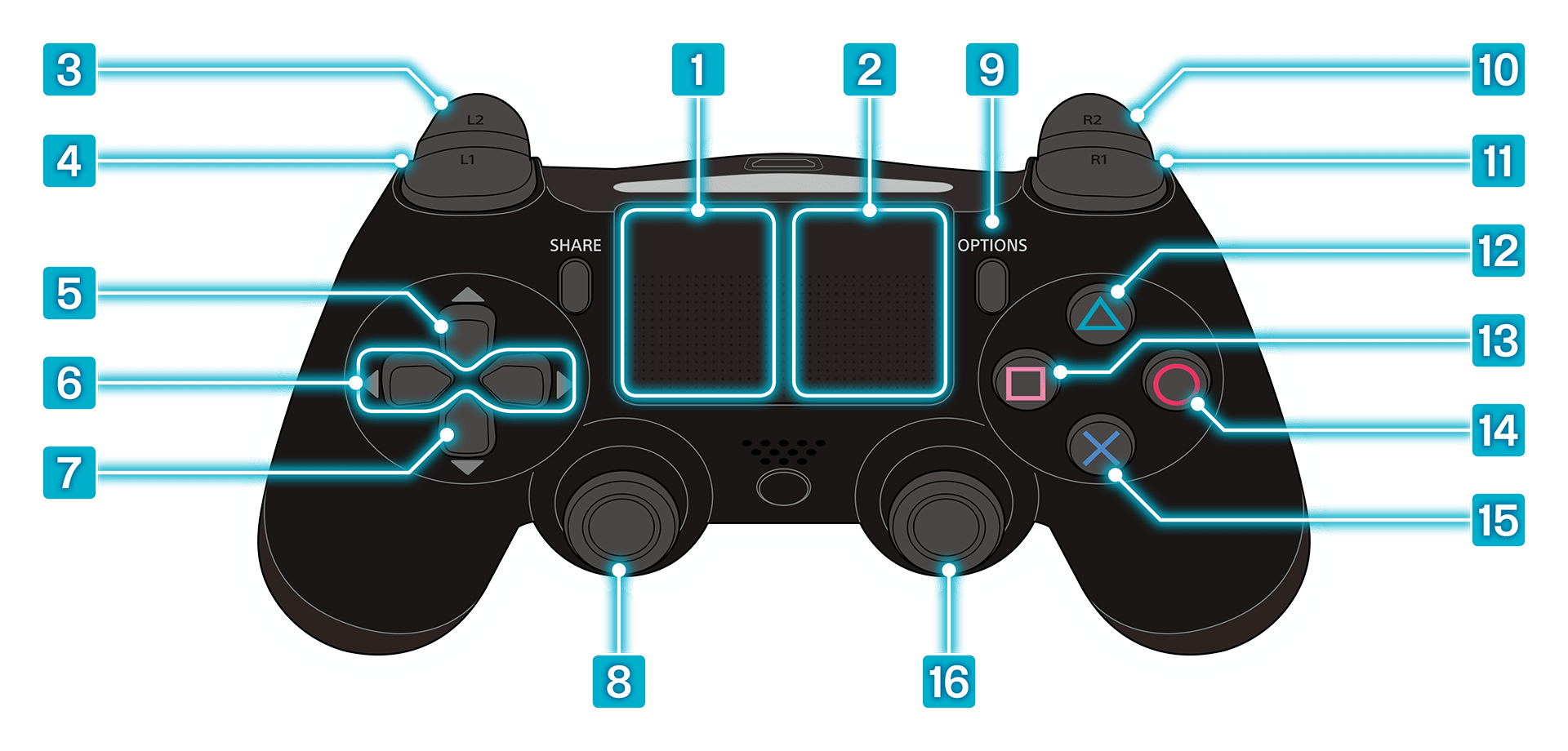
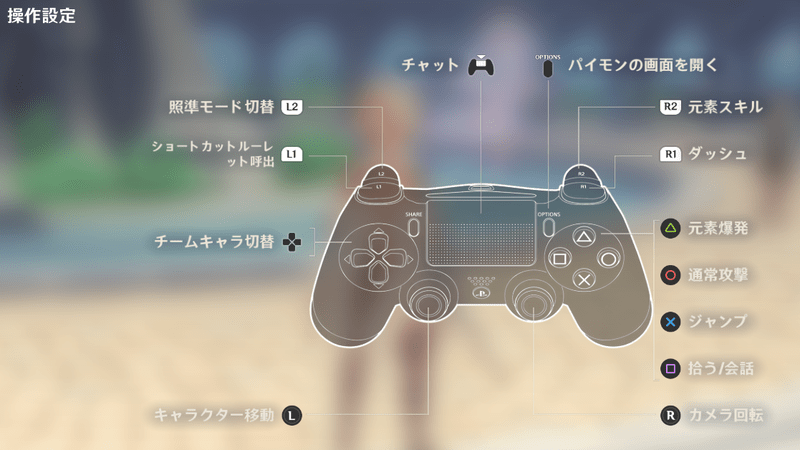
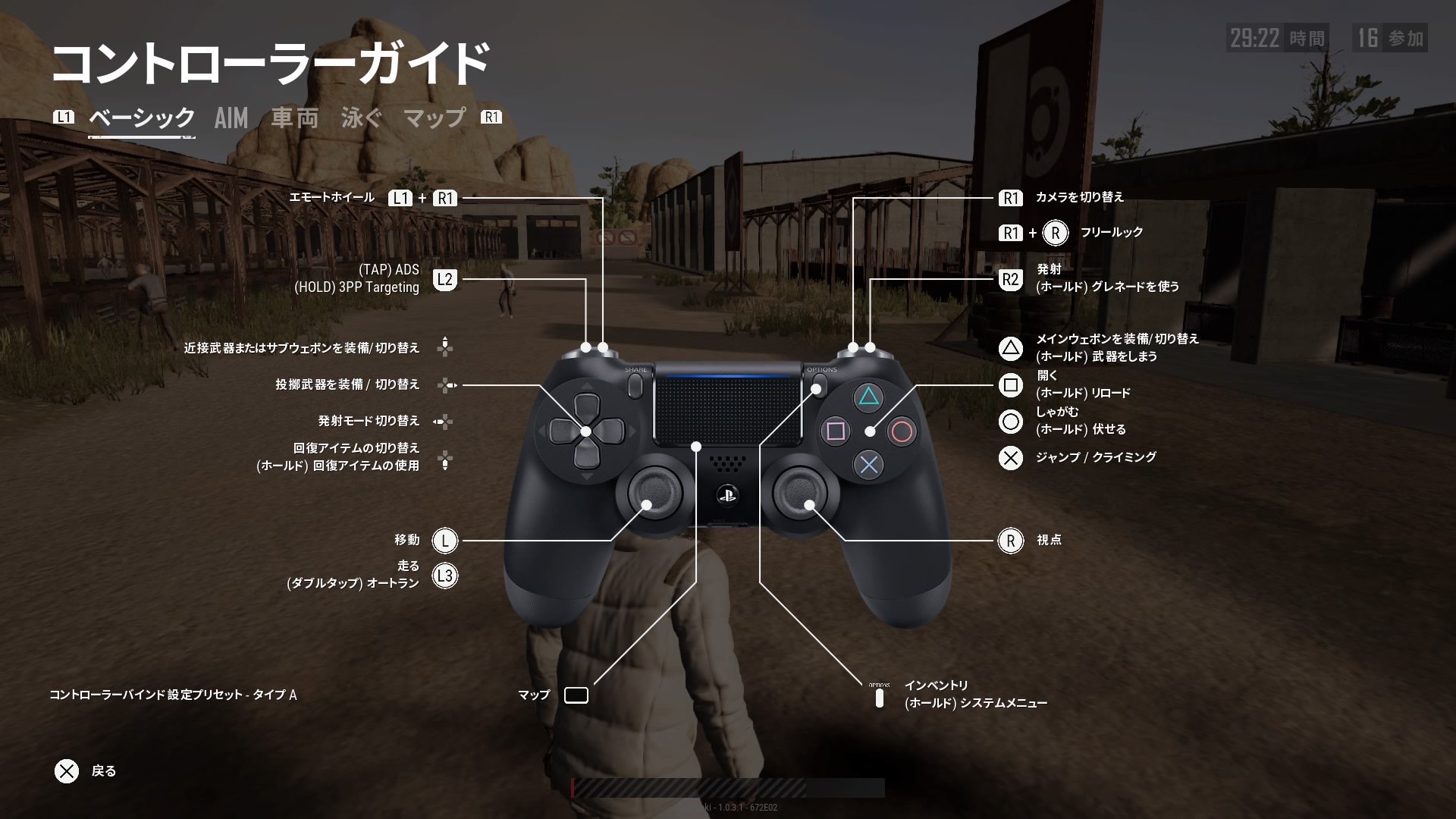
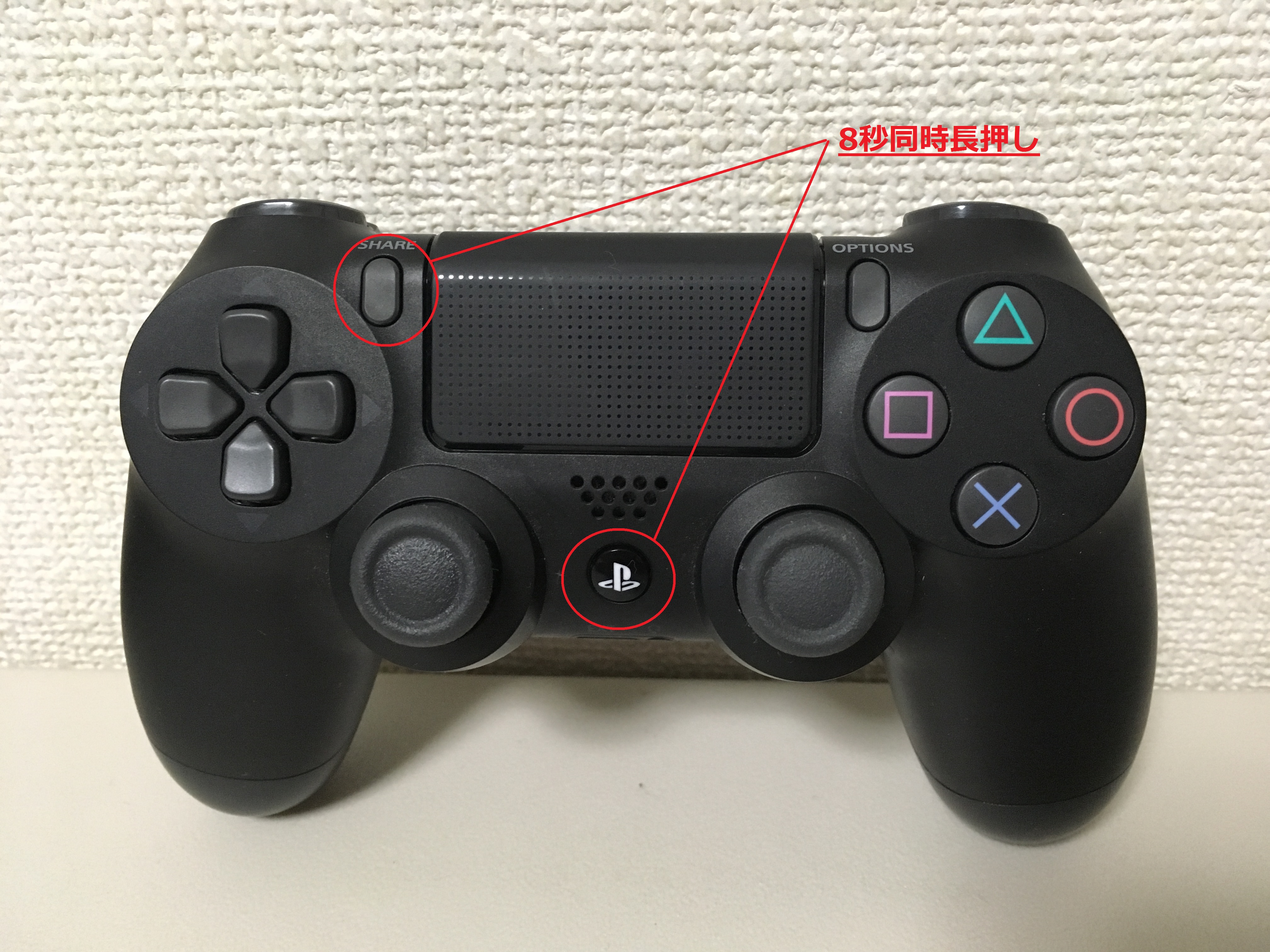
Ps4 コントローラー 切り替え方-L1 マウスホイール↑ インベントリ移動← R1 マウスホイール↓ インベントリ移動→ L2 Right Mouse Button アイテム使用/設置 R2 Left Mouse Button 攻撃する/壊す L3 F5 カメラ切り替え R3 LeftShift スニーク(しゃがみ) 〇(Circle) Q 所持品を捨てる 有線でPS4コントローラーを接続する デスクトップのショートカットから「Input Mapper」を起動します。 起動した状態で、USBケーブルでPS4コンを繋ぎます。 私は本体付属のケーブルを使いました。 このようにPS4のコントローラーの絵が出てればOKです。
Ps4 コントローラー 切り替え方のギャラリー
各画像をクリックすると、ダウンロードまたは拡大表示できます
 |  |  |
 |  |  |
 |  | |
 | ||
「Ps4 コントローラー 切り替え方」の画像ギャラリー、詳細は各画像をクリックしてください。
 |  |  |
 |  |  |
 |  |  |
 |  |  |
「Ps4 コントローラー 切り替え方」の画像ギャラリー、詳細は各画像をクリックしてください。
 |  |  |
 |  |  |
 |  |  |
 |  |  |
「Ps4 コントローラー 切り替え方」の画像ギャラリー、詳細は各画像をクリックしてください。
 |  |  |
 |  |  |
 |  |  |
 |  |  |
「Ps4 コントローラー 切り替え方」の画像ギャラリー、詳細は各画像をクリックしてください。
 |  |  |
 |  |  |
 |  |  |
 |  |  |
「Ps4 コントローラー 切り替え方」の画像ギャラリー、詳細は各画像をクリックしてください。
 |  |  |
 |  |  |
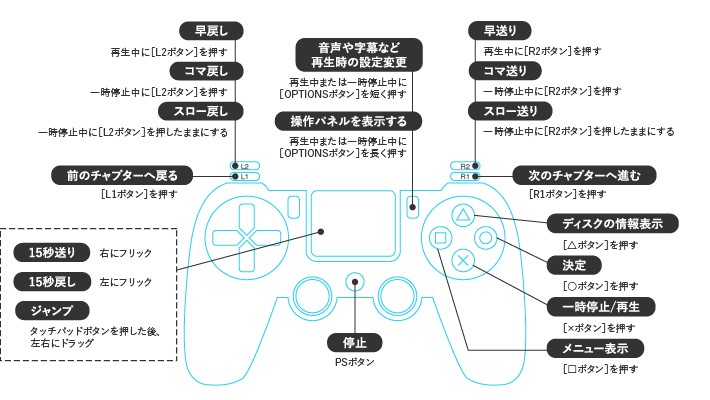 |  |  |
 |  |  |
「Ps4 コントローラー 切り替え方」の画像ギャラリー、詳細は各画像をクリックしてください。
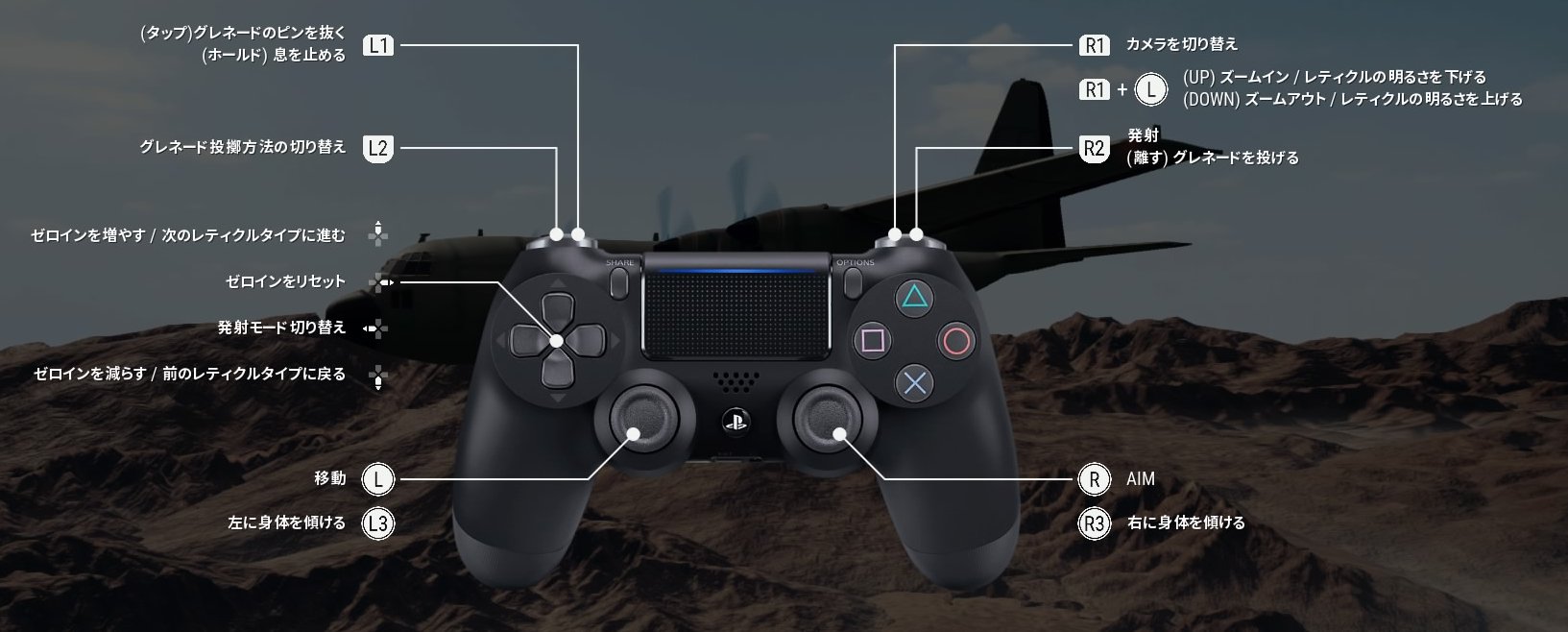 | 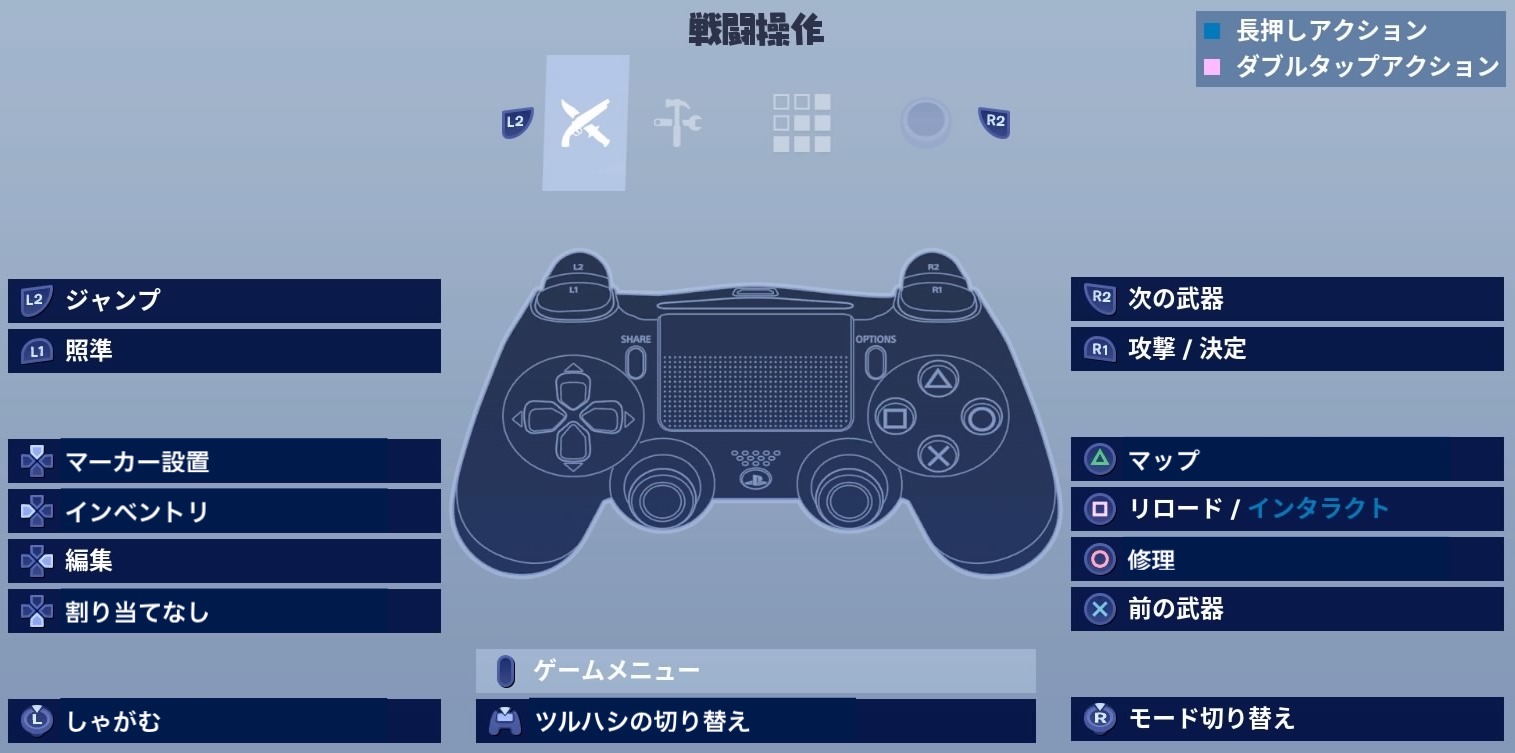 |  |
 |  |  |
 |  |  |
 |  |  |
「Ps4 コントローラー 切り替え方」の画像ギャラリー、詳細は各画像をクリックしてください。
 |  |  |
 |  |  |
 |  | |
 |  |  |
「Ps4 コントローラー 切り替え方」の画像ギャラリー、詳細は各画像をクリックしてください。
 |  |  |
 |  |  |
 |  |
PS4 DUALSHOCK 4 を Windows PCで使う方法 (USB,Bluetooth) PS4デュアルショック4 を Windowsパソコンで使いたい! ということで、それらの手順を画像付きで解説したいと思います。 contents 1 パソコンとPS4コントローラーを接続する 3 使える状態にする 31 ただし pcであればps4コントローラーも使える ので、 pcプレイヤーの方;


